3.7如何概化河网
功能说明:概化河网的过程,其实就是把地理河网转变为完成河道各节点编号,可以进行模型计算的河网的过程.
具体有以下几个方面:
(1) 创建联系要素——创建新的联系要素到当前计算方案的某个图层中。
(2) 概化物理河网——概化物理河网的连通性,手工删除或增加河网概化节点。
(3) 增加概化河道—— 手工增加一条概化河道,并可引入实测河道断面资料或手工编辑概化河道断面资料。
(4) 自动概化物理河网——在某一最小搜索半径条件下,自动概化至少大于该范围以外的全部河道节点。这是概化物理河网的另一快速方式。
l
创建联系要素
创建新的联系要素到当前计算方案的某个图层中.
第一步:将“创建联系要素”按纽被激活。
首先按下左边第一个按钮“是否允许编辑”按纽;然后,在文档操作子窗口中选择一个操作图层,此图层上存放即将创建的联系要素,此时该按纽被激活.

第二步:创建连接两条河道的联系要素。
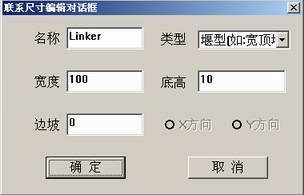
然后用鼠标拖拽从一条河道断面到另一河道断面。注意此过程中左键的按下和释放,其形状为“十字”。然后弹出联系尺寸编辑对话框。此功能实现对新生成的联系尺寸的编辑工作。
l
概化物理河网
功能说明:
概化物理河网的连通性,手工删除或增加河网概化节点。
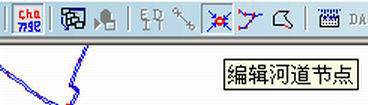
第一步:使“编辑河道节点”按纽激活。
按下左边第一个按钮“是否允许编辑”,此时“编辑河道节点”按纽变为有效,然后按下此按纽。
第二步:增加或删除概化节点。
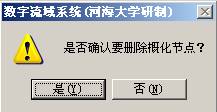
在CTRL按下的同时,用矩形选择框对包含有概化节点的河道进行拖拽,可以删除被选中的概化节点。同样的方式,不按CTRL,可以增加概化节点。
l
增加概化河网
功能说明:
手工增加一条概化河道,并可引入实测河道断面资料或手工编辑概化河道断面资料。
第一步:
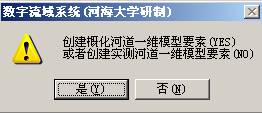
单击鼠标,用鼠标拖拽出一条由若干点组成的概化河网(在生成河道的最后一个节点处双击鼠标),可弹出“创建概化河道一维模型要素”或“实测河道一维模型要素”的对话框 。
第二步:
a) 如用户手工增加的这条概化河道有实测资料,则用户可以选择“否”,来创建“实测河道一维模型要素”。然后引入实测河道断面资料。
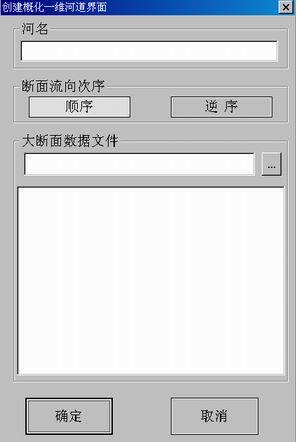
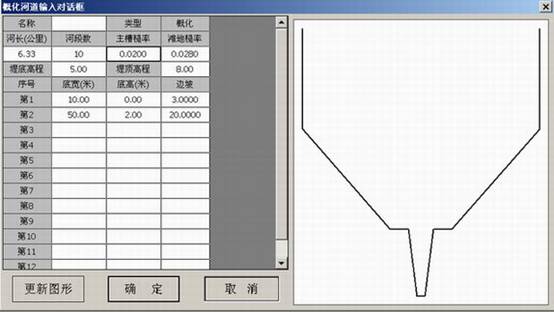
b) 如用户手工增加的这条概化河道无实测资料,则用户可以选择“是”,来创建“概化河道一维模型要素”。然后完成概化河道名称、各河段主槽糙率、滩地糙率、堤底高程、堤顶高程等一系列河道基本水文属性定义。点击“更新图形”,将此新增加的河道显示在GIS主界面的当前操作图层上。
l
自动概化物理河网
功能说明:
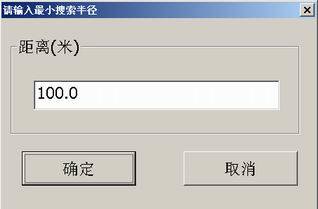
在某一最小搜索半径条件下,自动概化至少大于该范围以外的全部河道节点。默认值为100米。