2.2.3报表输出图形数据
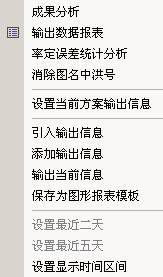 成果分析——分析统计要素的计算结果。
输出数据报表——将图形输出里的数据以数据报表的形式输出。
率定误差统计分析——对图形输出管理窗体中的所有子图形要素的数据类型的数据进行误差分析。
消除图名中水文序列——结果图形输出界面里的子图形名称里是否显示水文序列。
设置当前方案输出信息——从*.GRA中引入当前方案的输出信息。
引入输出信息——将某个*.GRA引入当前文档。
添加输出信息——将某个*.GRA的图形输出信息添加到当前文档的图形输出信息中。
输出当前信息——将当前文档的图形输出信息保存到文件*.GRA中。
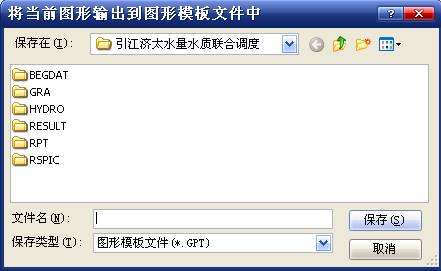
保存为图形报表模板——将当前所显示图形作为一个图形报表模板加以保存,如果下次需要这种模板,就可以直接调用。
设置最近两天——在实时洪水预报时用,结果图形输出界面中只显示当前时间前后两天的图形。
设置最近五天——在实时洪水预报时用,结果图形输出界面中只显示当前时间前后五天的图形。
设置显示时间区间——修改当前方案中所有子图形显示的时间范围。
2.2.3.1成果分析
分析统计要素的计算结果。
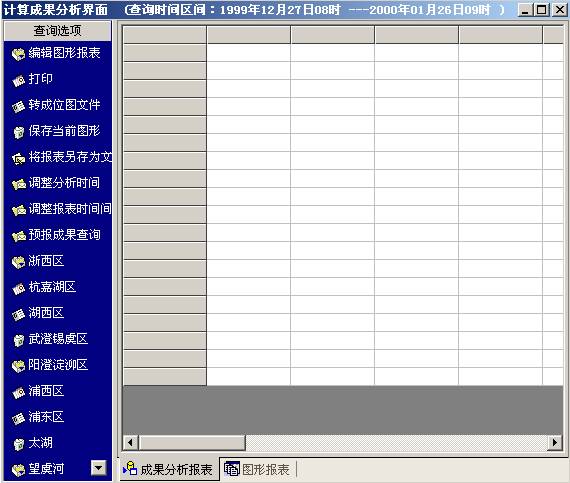
2.2.3.1.1编辑图形报表
当成果分析报表中有数据时,可用此菜单项调出以下界面,其为一主图形,编辑好其所包含的子图形后,系统会将此图形报表保存在本文档的RPT文件夹中。
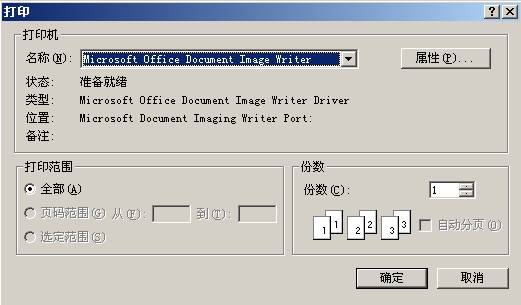
2.2.3.1.2打印
设置打印机、打印范围等。
2.2.3.1.3转成位图文件
将所做的图形报表保存成位图文件。
2.2.3.1.4保存当前图形
将所做的图形报表保存到文件中。
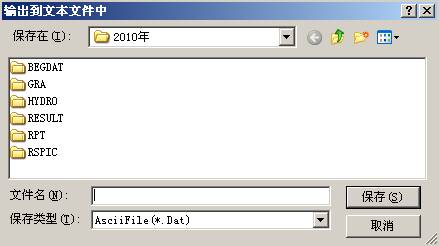
2.2.3.1.5将报表另存为文本文件
将报表输出到文本文件中。
2.2.3.1.6调整分析时间
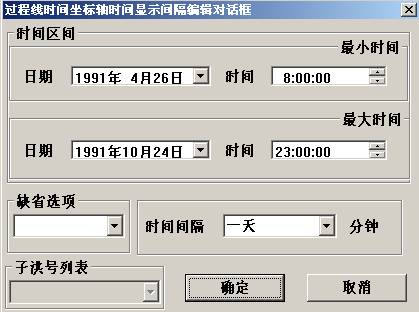
时间区间
——最小时间——过程线的开始时间。
——最大时间——过程线的结束时间。
缺省选项——设置缺省的时间范围。
时间间隔——报表输出数据的时间间隔。
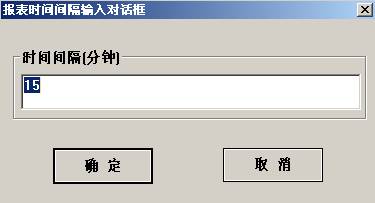
2.2.3.1.7调整报表时间间隔
2.2.3.2输出数据报表
将图形输出里的数据以数据报表的形式输出。
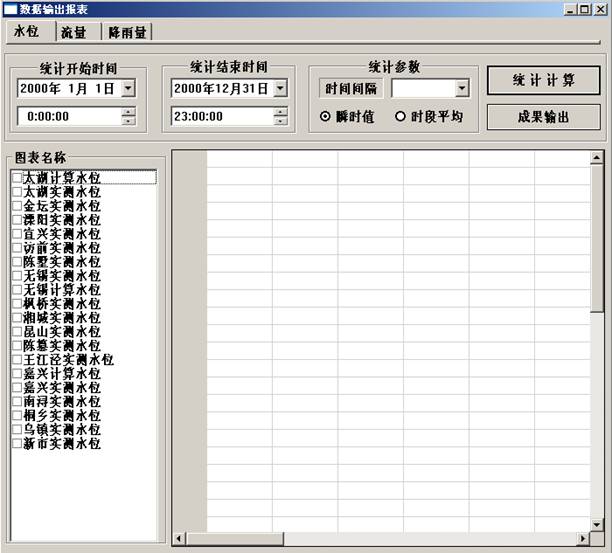
统计开始时间——数据报表输出的开始时间。
统计结束时间——数据报表输出的结束时间。
统计参数——选择数据输出的时间间隔,用户手动输入时间间隔时,其单位为秒。
图表名称——图形输出中所有数据要素列表。
统计计算——将数据按照设定的起止时间和时间间隔进行统计计算,将结果显示在表格里面。
成果输出——将统计计算的结果输出到文件中。
2.2.3.3率定误差统计分析
对图形输出管理窗体中的所有子图形要素的数据类型的数据进行误差分析。
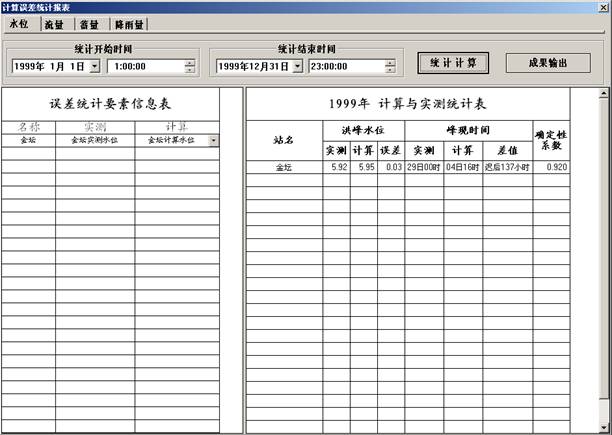
第一步:要在水位、流量、或降雨量的帧选项中选择所要率定误差分析的帧,我们这以水位举例【在输出数据报表中也有三个帧卡 ,但是两者是有区别的】,选择水位帧页,下一步;
第二步:确定统计的开始时间和结束时间,下一步;
第三步:在左列表框的名称中输入一个自己定义的名称用以唯一区别;然后在随后的实测和计算中分别点击空白处,如果有数据存在则可以弹出下拉框,下拉框中有数据列表,选中你所需要计算误差的实测数据和计算数据,OK,下一步;
第四步:按下 按钮,在右边的列表框中会出现误差统计数值,各个项的意思不作过多说明,确定性系数表示实测和计算两个结果的拟合好坏程度,1为最好 ,0为最差。
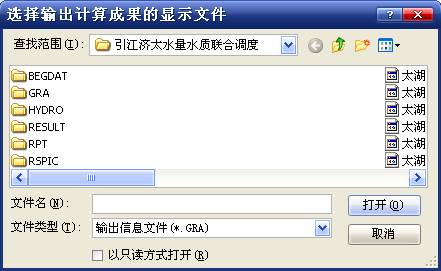
2.2.3.4设置当前方案输出信息
从*.GRA中引入当前方案的输出信息。
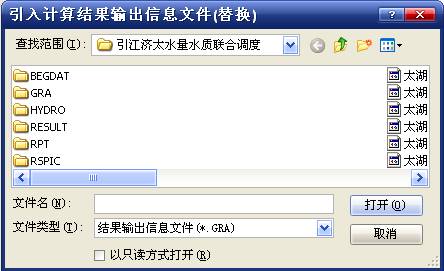
2.2.3.5引入输出信息
将某个*.GRA引入当前文档。
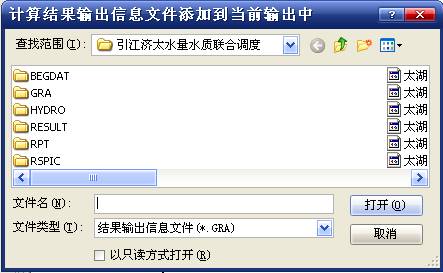
2.2.3.6添加输出信息
将某个*.GRA中的图形输出信息添加到当前文档的图形输出信息中。
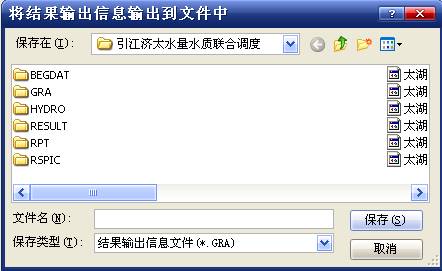
2.2.3.7输出当前信息
将当前文档的图形输出信息保存到文件*.GRA中。
2.2.3.8保存为图形报表模板
将当前所显示图形作为一个图形报表模板加以保存,如果下次需要这种模板,就可以直接调用。
2.2.3.9设置显示时间区间
修改当前方案中所有子图形显示的时间范围。
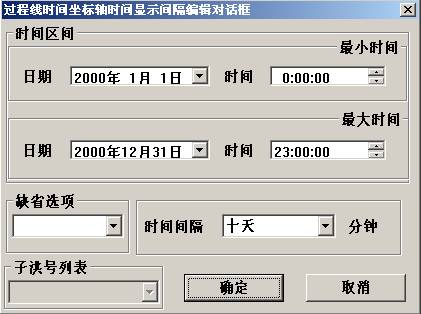
时间区间
——最小时间——过程线的开始时间。
——最大时间——过程线的结束时间。
缺省选项——设置缺省的时间范围。
时间间隔——报表输出数据的时间间隔。