2.1.6图层及图形
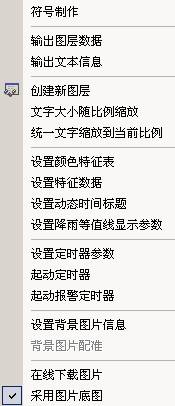 符号制作——实现地理要素符号的制作与管理。
输出图层数据——将当前图层数据以ASCII文件的形式输出。
输出文本信息——将文本信息输出成ASCII数据文件。
创建新图层——在当前方案中增加一已创建的图层,也可为当前方案创建一新图层。
文字大小随比例缩放——用于设置地图中文字标题是否随地图比例的改变而改变。
统一文字缩放到当前比例——固定文字的大小在当前比例下,不随地图的放大缩小而变化。
设置颜色特征表——当流域中某一站点水位、流量、降雨超过某一界定值,其颜色按照设定值显示。
设置特征数据——设置流域中某一站点水位、流量、降雨超过的某一界定值,以使其颜色按照颜色特征表设定值显示 ,实现在GIS界面上的动态显示功能。
设置动态时间标题——从现有所有文字要素中选取其一,从而使其作为标题与时间建立动态关联。
设置降雨等值线显示参数——设置降雨等值线绘制参数及外观属性。
设置定时器参数——在定时器启动的前提下,设置系统每隔多少时间从网络数据库中自动获取水雨情信息,考虑到数据入库还需延迟时间,故应设置读取延迟时间。
起动定时器——执行该菜单将启动系统的定时器,系统将每隔一定时间从网络数据库中自动获取水雨情信息,如果系统已经设置了动态显示功能,系统将自动显示当时的水雨情信息。
起动报警定时器——用于流域中某一站点水位、流量、降雨超过的某一界定值时(特征数据),是否报警设置。
设置背景图片信息——将遥感卫片按照经纬度和相素坐标配置到GIS主界面中。
背景图片配准——根据做好的卫片及采集的经纬度和相素坐标,矫正其误差。
在线下载图片——在线下载卫片。
采用图片底图——是否显示配置好的作为底图的卫片作为底图。
2.1.6.1符号制作
实现地理要素符号的制作与管理。
2.1.6.2创建新图层
在当前方案中增加一已创建的图层,也可为当前方案创建一新图层。
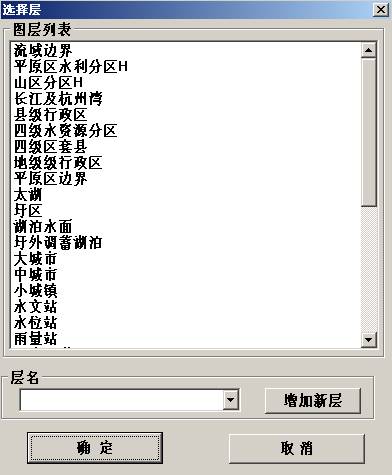
图层列表——模型中现所有图层名。
层名——图层列表中现选中图层名或用户为新增加图层输入的图层名称。
增加图层——将新增加的图层加入到当前方案中。
注意:点“取消”关闭此界面。
2.1.6.3设置颜色特征表
当流域中某一站点水位、流量、降雨超过某一界定值,其颜色按照设定值显示。
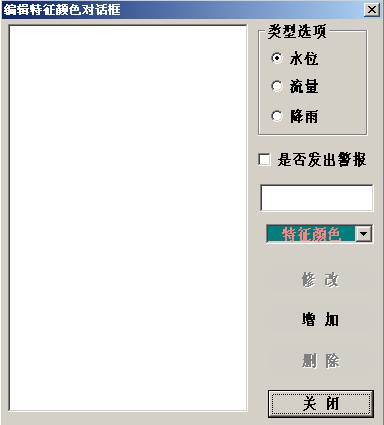
类型选项——需要作特征颜色设置的水文数据类型。
是否发出警报——是否在选定的水文数据超过某一数值时发出警报。
特征颜色——选择要用的特征颜色。
修改——修改当前特征颜色设置方案。
增加——将当前为某一水文数据项(水位、流量、降雨)所做的特征颜色设置,做为新方案加入到特征颜色设置列表里。
删除——删除当前特征颜色设置方案。
2.1.6.4设置特征数据
设置流域中某一站点水位、流量、降雨超过的某一界定值,以使其颜色按照颜色特征表设定值显示 ,实现在GIS界面上的动态显示功能。
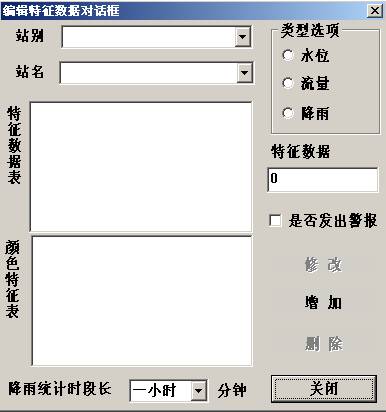
站别——设置特征数据的该站站别。
站名——要设置特征数据的站点。
类型选项——选择要设置特征数据的水文数据项的类型。
特征数据——选定水文数据项的设定值。
是否发出警报——是否在选定的水文数据超过某一数值时发出警报。
修改——修改当前选中的特征数据方案。
增加——将为选定站点某一水文数据项(水位、流量、降雨)所做的特征数据设置,做为新方案加入到特征数据设置列表里。
删除——删除当前选中的特征数据方案。
降雨统计时段长——设置降雨统计时段长。
特征数据表——当前站所有的特征数据方案,与颜色特征表中的相应项对应。
颜色特征表——当前站所有的颜色特征方案,与特征数据表中的相应项对应。
2.1.6.5设置动态时间标题
从现有所有文字要素中选取其一,从而使其作为标题与时间建立动态关联。
2.1.6.6设置降雨等值线显示参数
设置降雨等值线绘制参数及外观属性。
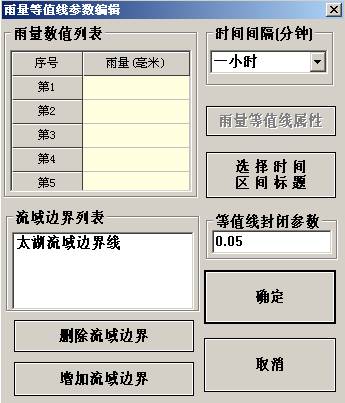
雨量数值列表——用户可输入各条等雨量线数值。
时间间隔(分钟)——设置雨量的统计历时。
雨量等值线属性——编辑等雨量线的外观属性。
选择时间区间标题——从现有所有文字要素中选取其一,从而使其作为标题与时间建立动态关联。
等值线封闭参数——解决与流域边界相交处的等值线的绘制问题。
流域边界列表——列出所有设置降雨等值线的流域边界。
删除流域边界——删除流域边界列表已有的流域边界。
增加流域边界——增加新的流域边界到流域边界列表中。
2.1.6.7设置定时器参数
在定时器启动的前提下,设置系统每隔多少时间从网络数据库中自动获取水雨情信息,考虑到数据入库还需延迟时间,故应设置读取延迟时间。
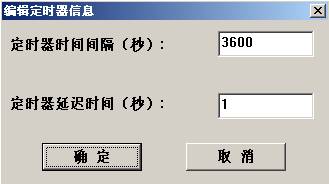
定时器时间间隔——设置系统每隔多少时间从网络数据库中自动获取水雨情信息。
定时器延迟时间——考虑到数据入库有延迟,故应设置读取延迟时间。
2.1.6.8设置背景图片信息
将遥感卫片按照经纬度和相素坐标配置到GIS主界面中。
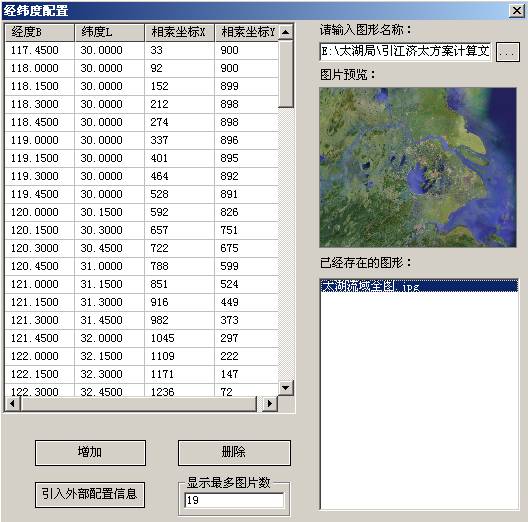
请输入图形名称——裁好的卫片(*.jpg)存放的路径。
图片预览——预览引入的卫片。
已经存在的图形——已经引入的卫片的名称列表。
增加——将选择好的卫片存放路径并引入其经纬度坐标和相素坐标后的图片作为底图。增加后卫片的名称列表放在已经存在的图形列表框中。
删除——已经存在的图形列表框的图片删除。
引入外部配置信息——将做好的底图引入,同时在GIS主界面中显示。
显示最多图片数——目前显示的总图片数。
2.1.6.9背景图片配准
根据做好的卫片及采集的经纬度和相素坐标,矫正其误差。