2.1.3图形要素编辑
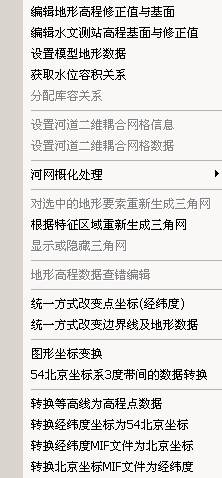 编辑地形高程修正值与基面——编辑输入高程点基面的相关信息,基面间的换算关系,及最终系统采用的标准基面。
编辑水文测站高程基面与修正值——编辑输入站网中与水位相关的测站的基面信息。
设置模型地形数据——设置模型要素中与地形相关的高程信息或容积信息。
获取水位容积关系——统计计算GIS图形上所选中的模型要素( 零维、一维、二维等要素)的水位容积关系曲线。
分配库容关系——用于分配水库实际容积和计算容积差值。
设置河道二维耦合网格信息——设置两个河道二维模型要素之间的连接关系。
设置河道二维耦合网格数据——设置两个河道二维模型要素之间的连接数据。
河网概化处理——解决物理河网概化问题 ,包括编辑组成计算方案,增加概化河道、物理河网概化检验等功能。
对选中的地形要素重新生成三角网——对选中的地形要素(比如河道地形要素)重新生成三角网。
根据特征区域重新生成三角网——对特征区域生成三角网。
显示或隐藏三角网——显示或隐藏地形要素(比如河道地形要素)中已经生成的三角网。
地形高程数据查错编辑——检查实测地形资料是否有误,如有误差,可更改。
统一方式改变点坐标(经纬度)——以导入一个数据文件的方式,统一改变GIS点对象的空间位置,空间坐标必须要是经纬度坐标。
统一方式改变边界线及地形数据——以导入一个数据文件的方式,统一改变GIS面对象边界线及地形数据的空间位置,空间坐标必须要是经纬度坐标。
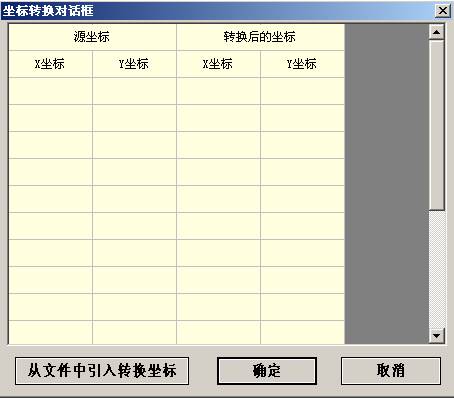
图形坐标转换——如果我们要使用的图形的坐标和我们正在使用的图形的坐标不一致,则在要使用的图形上找几个控制点坐标,建立和正在使用的图形上相同点坐标的映射关系,通过拉伸变换等将要使用的图形的坐标变成和正在使用的图形的坐标相一致。
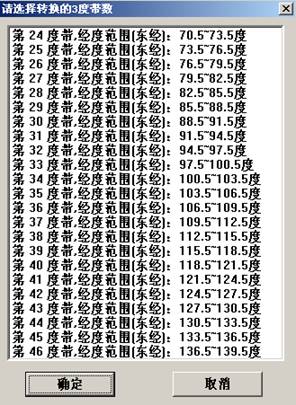
54北京坐标系3度带间的数据转换——把标准北京坐标系数据换算到同一个度带上,解决跨度带的图形显示问题。
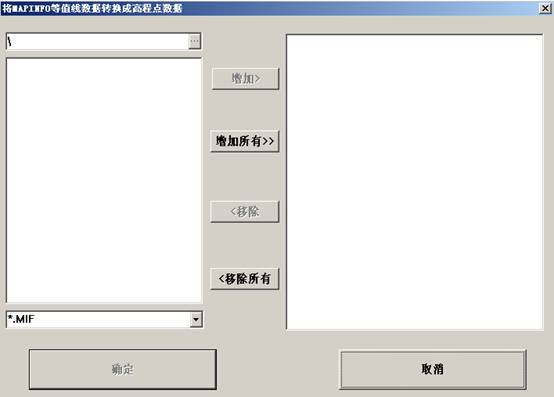
转换等高线为高程点数据——将在MAPINFO中导出的等高线MIF文件转换为高程点数据(x,y,z),是一个处理工具。
转换经纬度坐标为54北京坐标——以导入一个数据文件的方式,将经纬度坐标转换为54北京坐标。
转换经纬度MIF文件为北京坐标——导入一个MIF数据文件,将其经纬度坐标转换为目标3度带坐标。
转换北京坐标MIF文件为经纬度——导入一个MIF数据文件,将其北京坐标转换为经纬度坐标。
2.1.3.1编辑地形高程修正值与基面
编辑输入高程点基面的相关信息,基面间的换算关系,及最终系统采用的标准基面。
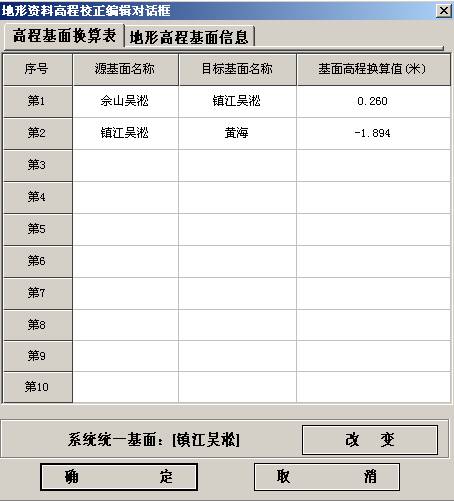
源基面为引入系统的原始资料的基面;目标基面为系统中统一采用的基面。源基面+基面高程换算值=目标基面。
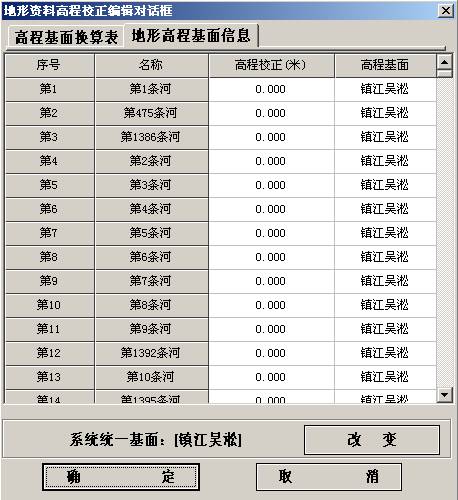
此界面中的高程界面为引入系统的原始资料的基面。
2.1.3.2编辑水文测站高程基面与修正值
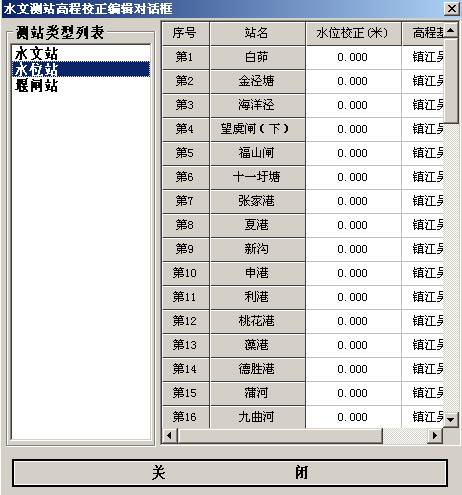
编辑输入站网中与水位相关的测站的基面信息,在当前高程基面条件下,对水文站、水位站、堰闸站的水位资料做校正。
2.1.3.3设置模型地形数据
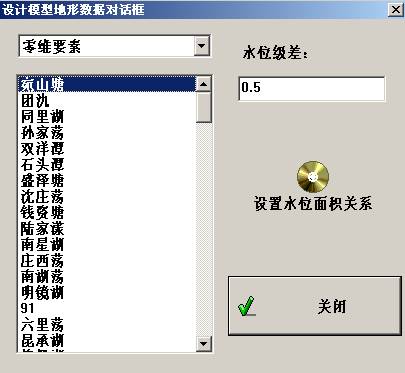
设置模型要素中与地形相关的高程信息或容积信息。根据模型不同的地形要素(零维要素、二维要素、河道二维模型要素、水库调度模型要素),设置不同的模型地形数据。如对零维要素、水库调度模型要素而言,可得到其水位面容积关系,对二维要素、河道二维模型要素而言,得到各网格点高程,也即二维单元高程。
2.1.3.4获取水位容积关系
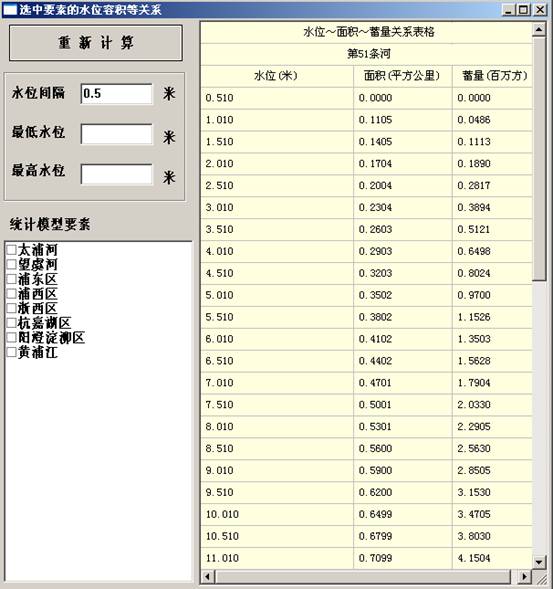
统计计算GIS图形上所选中的模型要素(零维、一维、二维等要素)的水位容积关系曲线。在主控窗口上选择零维、一维、二维等要素中的某一对象,执行此菜单,则如下图所示。当设置好了水位间隔、最低水位、最高水位后,点击“重新计算”按钮,则根据设置的信息计算水位容积关系。
2.1.3.5河网概化处理
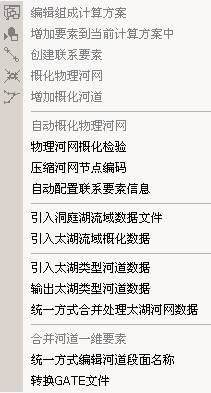
解决物理河网概化问题 ,包括编辑组成计算方案,增加概化河道、物理河网概化检验等功能。
2.1.3.5.1编辑组成计算方案
开关按钮“组成新方案” 是此菜单的快捷方式映射,在“是否允许编辑”点亮以后,此功能自动打开,同时GIS主界面显示原始概化方案的GIS界面,以便用户选择某些模型要素,将其引入当前方案。
2.1.3.5.2增加要素到当前计算方案中
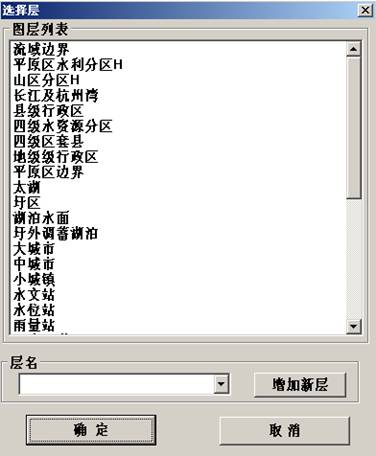
开关按钮“将选定要素增加到图层中 ” 是此菜单的快捷方式映射,在“是否允许编辑”点亮以后,当在GIS主界面中选中某地理要素对象时此功能自动打开,可将选中的地理要素对象放到另一个图层中。在下列界面中选择目标图层,“确定”即可。
2.1.3.5.3创建联系要素
开关按钮“编辑生成联系要素” 是此菜单的快捷方式映射,在“是否允许编辑”点亮以后,在文档操作窗口的“当前图层选择”选中某一图层(存放联系要素的图层)时,此功能自动打开,选中此按钮,将鼠标放在联系要素连接的断面中的一个上,当光标呈十字时,拖动鼠标至另一条河道的联系要素要连接的另一断面,
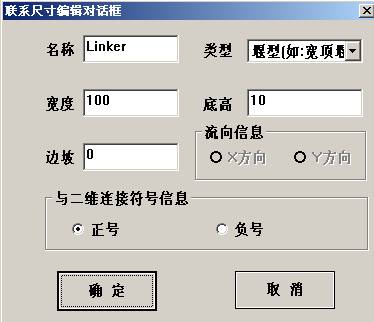
在此界面中编辑好此联系要素的参数,“确定”即可。
2.1.3.5.4概化物理河网
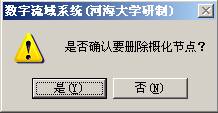
开关按钮“编辑河道节点”是此菜单的快捷方式映射,在“是否允许编辑”点亮以后,此功能有效。不按CTRL,可以增加概化节点。在CTRL按下的同时,用矩形选择框对包含有概化节点的河道进行拖拽,可以删除被选中的概化节点。
2.1.3.5.5增加概化河网
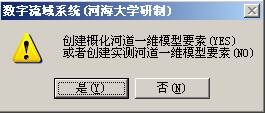
开关按钮“太湖型河网概化”是此菜单的快捷方式映射,在“是否允许编辑”点亮以后,此功能有效。可用鼠标拖拽出一条由若干点组成的概化河网,在末点处双击鼠标可弹出对话框 ,选择是创建概化河道一维模型要素,选择否创建实测河道一维模型要素。
如果点“是”,则会出现以下界面
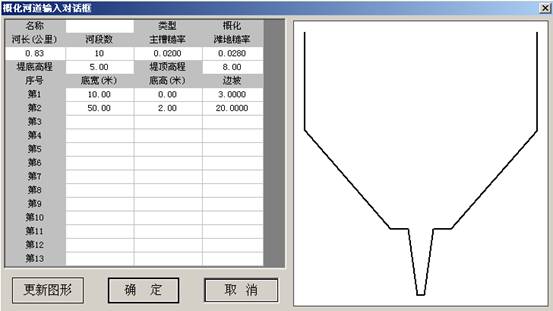
定义好河道名称、各河段主槽糙率、滩地糙率、堤底高程、堤顶高程等一系列参数后即概化好一条概化河道。点击文档操作窗口的“图形刷新”,将此新增加的河道显示在GIS主界面的当前操作图层上。如果点“否”,则出现以下界面
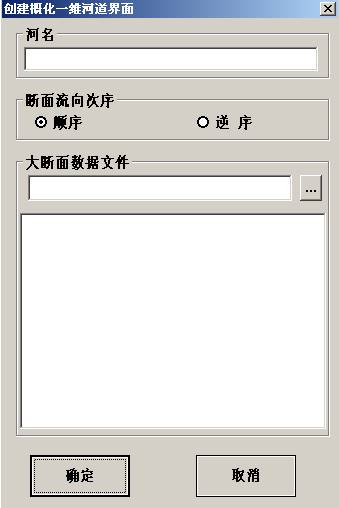
河名——自定义河道名称。
断面流向次序——拖出河道顺序和大断面数据一致则是顺序,反之为逆序。
大断面数据文件——引入所增加的河道实测大断面资料,同时大断面位置、河宽自动匹配到GIS界面图上。
注意:河名一定要与大断面数据文件里的河道名称相同。
2.1.3.5.6自动概化物理河网
在某一最小搜索半径条件下,自动匹配生成物理河网(文本框中输入的数据即为我们所规定的搜索半径)。

2.1.3.5.7物理河网概化检验
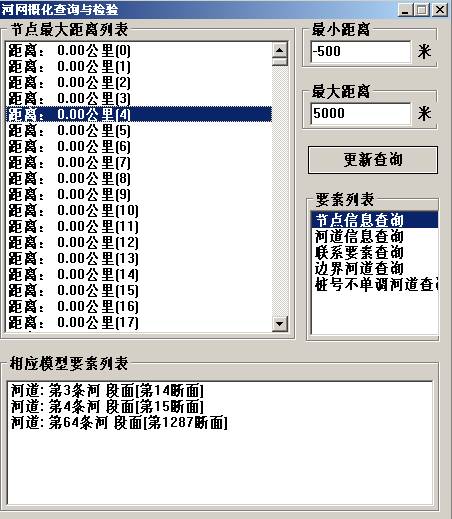
在某一最小距离条件下,查询检验大于该距离的相同的概化节点、河道、联系要素、边界河道和桩号不单调河道是否合理。双击节点最大距离列表的条目,可以动态定位到当前查询结果所指示的地理要素。
2.1.3.5.8压缩河网节点编码
压缩河网节点编码可以解决在概化河网节点时,由于节点的删除使得节点的编码出现的不连续情况,避免节点编码数字很大。
2.1.3.5.9自动配置联系要素信息
根据GIS主界面中联系要素所在的具体位置自动确定其出入流点。
2.1.3.5.10引入洞庭湖流域数据文件
以*.RIV文件的形式引入洞庭湖流域的基本数据资料。
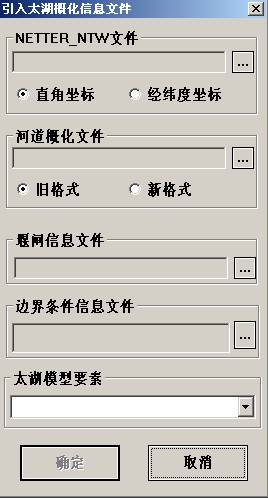
2.1.3.5.11引入太湖流域概化数据
以数据文件的形式引入太湖流域概化数据,其界面为
2.1.3.5.12引入太湖类型河道类型
以文件的形式引入河道数据。
2.1.3.5.13输出太湖类型河道数据
将文档中的河道数据输出到文本文件中。
2.1.3.5.14统一方式合并处理太湖河网数据
2.1.3.5.15合并河道一维要素
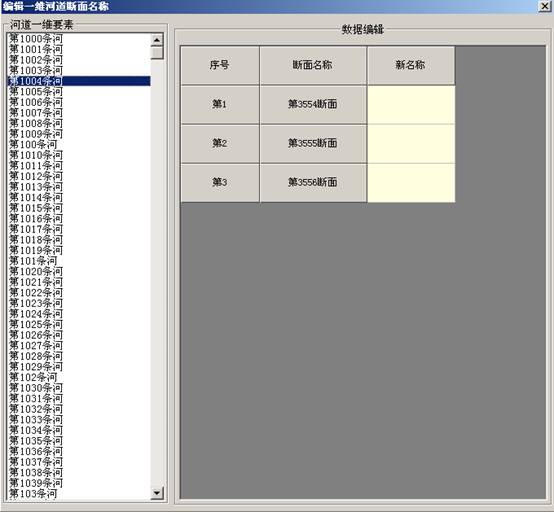
2.1.3.5.16统一方式编辑河道断面名称
统一改变河道的断面名称。
2.1.3.5.17转换GATE文件
2.1.3.6图形坐标转换
如果我们要使用的图形的坐标和我们正在使用的图形的坐标不一致,则在要使用的图形上找几个控制点坐标,建立和正在使用的图形上相同点坐标的映射关系,通过拉伸变换等将要使用的图形的坐标变成和正在使用的图形的坐标相一致。可以采用手工输入,也可以是文件导入的方式,得到源坐标系和转换后的坐标系下的若干点坐标,从而自动建立坐标转换公式,完成整个GIS图形的坐标转换。
2.1.3.7 54北京坐标系3度带间的数据转换
把标准北京坐标系数据换算到同一个度带上,解决跨度带的图形显示问题。
2.1.3.8转换经纬度MIF文件为北京坐标
导入一个MIF数据文件,将其经纬度坐标转换为目标3度带坐标。将在MAPINFO中导出的等高线MIF文件转换为高程点数据(x,y,z),是一个处理工具。